
매일 사용하는 인터넷 브라우저, 혹시 습관처럼 크롬만 켜고 계시지는 않나요? 🧐 전 세계에서 가장 많이 쓰는 브라우저인 구글 크롬은 단순히 웹페이지를 보는 것을 넘어, 우리의 웹서핑과 업무 효율을 혁신적으로 바꿔줄 수 있는 수많은 '숨겨진 기능'들을 품고 있습니다.
하지만 대부분의 사용자는 이런 꿀기능들을 모른 채 크롬의 10%만 활용하고 있습니다. 이 글은 여러분이 크롬을 100% 활용하여 시간을 절약하고, 더 스마트하게 인터넷을 사용할 수 있도록 도와줄 것입니다. 복잡한 설정 없이, 바로 적용할 수 있는 **크롬의 필수 기능 7가지**를 쉽고 자세하게 알려드릴게요. 이 글을 읽고 나면 당신의 크롬 사용 경험이 완전히 달라질 것입니다!
목차
7. QR 코드 생성: 클릭 한 번으로 웹페이지 공유하기
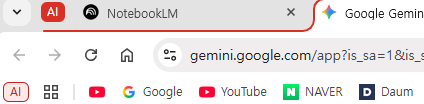
1. 탭 그룹: 복잡한 탭 정리가 한 번에!
인터넷 창에 탭이 10개 이상 쌓여서 필요한 탭을 찾기 어려웠던 경험, 다들 있으시죠? 탭 그룹 기능을 사용하면 복잡하게 열려 있는 탭들을 주제별로 묶어 깔끔하게 정리할 수 있습니다.
- **사용법** 탭 위에서 마우스 오른쪽 버튼을 클릭하고 '새 그룹에 탭 추가'를 선택합니다. 그룹 이름을 지정하고 색상을 입히면 끝!
- **활용팁** '업무', '여행 계획', '쇼핑'처럼 주제를 정해 탭을 정리해 보세요. 그룹을 한 번 클릭하면 모든 탭이 숨겨져 화면이 훨씬 깔끔해집니다.
2. 사이드 패널: 검색과 문서 작업을 동시에
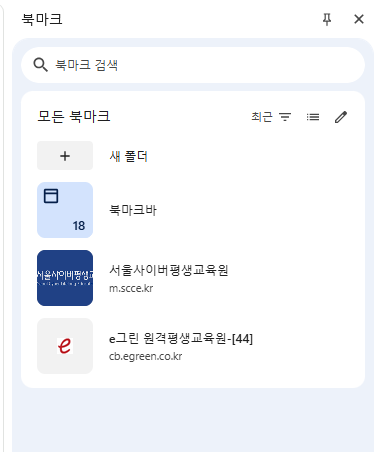
웹서핑을 하면서 동시에 다른 정보를 검색하거나 북마크를 확인하고 싶을 때가 많습니다. 매번 새 탭을 열고 왔다 갔다 할 필요 없이, **사이드 패널**을 활용하면 화면을 분할하여 편리하게 작업할 수 있습니다.
- **사용법** 크롬 주소창 옆에 있는 책갈피 모양 아이콘(사이드 패널 아이콘)을 클릭합니다.
- **활용팁** 사이드 패널에서 구글 검색, 북마크, 읽기 목록 등을 바로 확인할 수 있습니다. 특히, 문서 작업을 하면서 필요한 정보를 검색할 때 매우 유용합니다.
3. 주소창 검색: 계산부터 환율까지 한 번에
크롬 주소창은 단순히 웹사이트 주소만 입력하는 공간이 아닙니다. **주소창**에 간단한 수식을 입력하면 계산기로, 환율 정보를 입력하면 실시간 환율 정보창으로 변신합니다.
- **사용법** 주소창에 '100*50-20'처럼 수식을 입력하거나, '1달러를 원화로'와 같이 검색하면 결과를 바로 보여줍니다.
- **활용팁** 간단한 단위 변환('100g을 oz로')이나 시간 계산('지금으로부터 3시간 뒤')도 가능하니, 급하게 정보가 필요할 때 활용해 보세요.
4. 메모리 절약 모드: 크롬이 느려질 때 특효약
크롬 탭을 여러 개 열면 컴퓨터가 느려진다는 인식이 있습니다. 하지만 **메모리 절약 모드**를 켜면 이런 문제를 해결할 수 있습니다.
- **사용법** 크롬 설정 > 성능 > '메모리 절약 모드'를 활성화합니다.
- **원리** 이 기능은 사용하지 않는 탭의 메모리를 자동으로 확보하여, 현재 사용 중인 탭과 다른 프로그램의 속도를 높여줍니다. 비활성화된 탭은 다시 클릭하면 원래대로 돌아옵니다.
5. 시크릿 모드: 내 흔적을 남기지 않는 방법
개인 정보 보호가 중요해진 시대, **시크릿 모드**는 필수적인 기능입니다. 시크릿 모드로 웹서핑을 하면 방문 기록, 쿠키, 사이트 데이터가 저장되지 않습니다.
- **사용법** Ctrl+Shift+N (Windows) 또는 ⌘+Shift+N (Mac)을 눌러 시크릿 창을 엽니다.
- **활용팁** 공용 컴퓨터를 사용할 때, 가격 비교 사이트에서 쿠키로 인한 가격 상승을 막고 싶을 때, 개인적인 검색을 할 때 유용합니다.
6. 확장 프로그램: 크롬의 무한한 가능성을 열어라
크롬의 가장 큰 강점은 바로 **확장 프로그램**입니다. 광고 차단부터 생산성 향상, 번역, 스크린샷 캡처 등 수많은 기능을 추가할 수 있습니다.
- **사용법** 크롬 웹 스토어에서 원하는 확장 프로그램을 검색하고 'Chrome에 추가' 버튼을 클릭하면 됩니다.
- **추천 확장 프로그램:**
- Google 번역: 클릭 한 번으로 웹페이지를 통째로 번역합니다.
- Forest: 스마트폰 중독을 막고 집중력을 높여주는 앱입니다.
- AdBlock: 성가신 광고를 차단하여 쾌적한 웹서핑을 돕습니다.
7. QR 코드 생성: 클릭 한 번으로 웹페이지 공유하기
모바일로 웹페이지를 공유할 때 QR 코드를 활용하면 매우 편리합니다. 크롬은 별도의 프로그램 없이도 현재 보고 있는 웹페이지의 QR 코드를 바로 생성할 수 있습니다.
- **사용법** 주소창 오른쪽에 있는 공유 아이콘을 클릭하고, 'QR 코드 만들기'를 선택합니다.
- **활용팁** PC에서 찾은 유용한 정보를 스마트폰으로 옮겨보고 싶을 때, 발표 자료에 웹사이트 링크를 QR 코드로 넣고 싶을 때 유용합니다.
8. 결론: 크롬 마스터가 되기 위한 마지막 팁
지금까지 크롬의 숨겨진 꿀기능 7가지를 알아보았습니다. 이 기능들은 복잡한 작업 없이도 여러분의 웹서핑 경험을 훨씬 더 편리하고 효율적으로 만들어 줄 것입니다.
가장 중요한 것은 '익숙함'을 벗어나는 것입니다. 오늘 배운 기능들을 한 번씩 직접 사용해 보고, 나에게 꼭 맞는 기능들을 찾아보세요. 크롬을 더 스마트하게 활용하는 습관을 들이는 것만으로도 여러분의 디지털 라이프가 한층 업그레이드될 것입니다.
자, 이제 이 글을 읽으면서 탭 그룹으로 창을 정리하거나, 사이드 패널로 다른 정보를 검색해보는 건 어떨까요? 😊
'지식백과' 카테고리의 다른 글
| 📢 2025년 퇴직금 지급기준 완벽 정리 (평균임금 계산부터 세금까지 총정리) (1) | 2025.08.21 |
|---|---|
| 🧾2025년 임대차 계약서 작성, 이것만 알면 끝! (전월세 필수 확인사항) (4) | 2025.08.21 |
| 👣발바닥이 아프세요? 족저근막염 원인, 치료법, 예방 스트레칭 A to Z (3) | 2025.08.20 |
| ✅ChatGPT-5 활용 꿀팁: 초보자도 전문가처럼 사용하는 7가지 방법 (5) | 2025.08.19 |
| 🏃♂️달리기 통증 부위별 원인과 해결법: 초보 러너를 위한 완벽 가이드 (5) | 2025.08.18 |


